UG NX(Unigraphics NX,現已更名為Siemens NX)是一款功能強大的集成化產品設計、工程與制造解決方案。NX 9.0 作為其經典版本之一,至今仍被許多企業和個人用戶使用。本文將為您提供一份詳細的UG NX 9.0安裝教程,并討論如何安全、合法地獲取安裝包。
第一部分:關于安裝包下載
重要提示: Siemens NX是商業軟件,受版權法保護。強烈建議用戶通過官方或授權渠道獲取軟件,以支持正版并獲得完整的技術支持、更新和安全保障。
- 官方渠道: 訪問Siemens官方網站或其授權經銷商頁面。您可以申請試用版或聯系銷售購買正式許可證。這是最安全、最合規的方式。
- 歷史版本獲取: 如果您擁有合法的舊版本升級權限或維護合同,可以向Siemens或您的供應商咨詢獲取NX 9.0安裝介質。
- 風險提示: 在互聯網上搜索的非官方“破解版”或“免費下載”資源通常伴隨著巨大風險,包括:
- 病毒與惡意軟件: 安裝包可能被植入木馬、勒索病毒等,嚴重危害計算機安全。
- 系統不穩定: 被修改的安裝文件可能導致軟件運行時崩潰、數據丟失或功能異常。
- 法律風險: 使用盜版軟件可能面臨法律訴訟和罰款。
結論: 為了您的數據安全、系統穩定和遵守法律法規,請務必通過正規途徑獲取軟件。本教程假設您已通過合法方式獲得了UG NX 9.0的安裝包(通常為ISO鏡像文件或一組安裝文件)和有效的許可證文件。
第二部分:UG NX 9.0 詳細安裝教程
在開始安裝前,請確保:
- 計算機系統滿足NX 9.0的運行要求(如Windows 7/8,建議64位系統)。
- 關閉所有殺毒軟件和防火墻(安裝完成后請重新開啟),以防誤攔安裝進程。
- 以管理員身份運行所有安裝程序。
安裝步驟:
步驟一:解壓或加載安裝包
如果安裝包是ISO鏡像文件,請使用虛擬光驅軟件(如Daemon Tools)加載,或直接使用解壓軟件解壓到某個文件夾(如D:\NX9_Install)。
步驟二:安裝許可證服務器
1. 進入安裝包文件夾,找到并進入 Crack 或 License 文件夾(此文件夾通常由提供者提供,包含許可證文件)。
2. 將其中的 splm8.lic 文件用記事本打開。
3. 將文件中的 this_host 替換為您計算機的主機名。查看主機名方法:在Windows中按 Win+R,輸入 cmd 打開命令提示符,輸入 hostname 并回車,顯示的即為您的計算機名。替換后保存文件。
4. 返回安裝包主目錄,運行 Launch.exe。
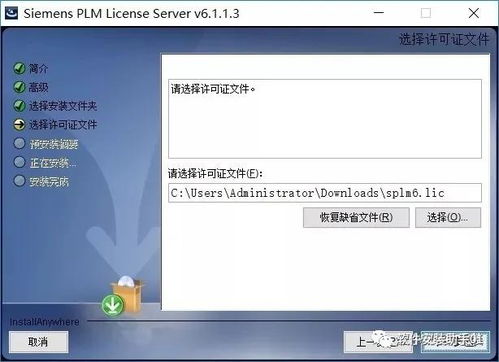
5. 在啟動界面,選擇“Install License Server”。
6. 按照安裝向導提示進行,當要求選擇許可證文件時,指向您剛才修改好的 splm8.lic 文件。
7. 完成許可證服務器的安裝。
步驟三:安裝NX主程序
1. 在 Launch.exe 界面,選擇“Install NX”。
2. 選擇安裝語言,點擊“確定”。
3. 在歡迎界面點擊“下一步”,選擇“典型”安裝類型。
4. 選擇安裝路徑(建議不要安裝在C盤系統盤),點擊“下一步”。
5. 在“許可證服務器”設置界面,輸入 27800@ 加上您的計算機名(例如 27800@YourComputerName)。
6. 后續選擇默認語言(簡體中文),然后繼續按照向導提示操作,直至安裝完成。
步驟四:替換破解文件
1. 回到之前提到的 Crack 或 License 文件夾。
2. 將其中的 NXCAE_EXTRAS、NXNASTRAN、NXPLOT、UGII 等文件夾復制。
3. 導航到您的NX 9.0安裝目錄(例如 D:\Program Files\Siemens\NX 9.0),粘貼并替換目標中的同名文件夾。
步驟五:啟動與驗證
1. 從開始菜單或桌面快捷方式啟動“Siemens NX 9.0”。
2. 軟件將嘗試連接您本地設置的許可證服務器。如果一切正常,將成功進入NX 9.0的主界面。
第三部分:常見問題與解決
- 啟動提示“許可證錯誤”: 檢查許可證服務器是否已啟動(服務名可能為“Siemens PLM License Server”),并確認步驟二和步驟五中的計算機名填寫正確。可以嘗試重啟該服務或重啟電腦。
- 安裝過程中斷: 確保安裝路徑有足夠空間,并以管理員身份運行安裝程序,關閉所有可能沖突的軟件。
- 軟件運行緩慢: 檢查計算機硬件是否達到推薦配置,特別是顯卡驅動是否為最新。
希望這份詳細的教程能幫助您順利完成UG NX 9.0的安裝。請始終牢記使用正版軟件的重要性,以獲得最佳體驗和長期支持。